
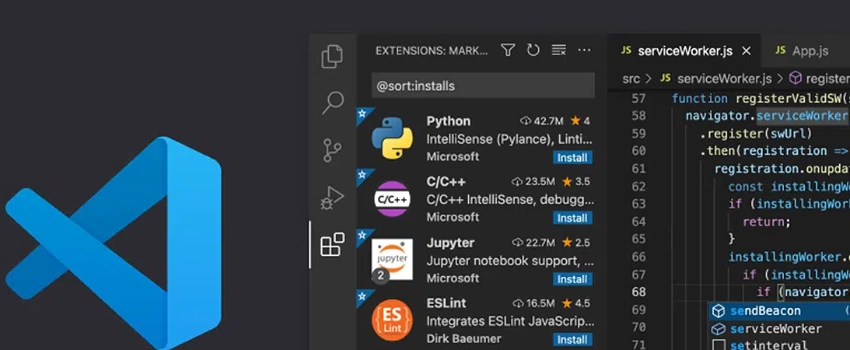
Ako ste ikada pokušali da napravite web sajt, verovatno ste se susreli sa Visual Studio Code, odnosno popularnim VS Code editorom.
Na prvi pogled, VS Code izgleda kao običan program za pisanje teksta. Ali kada ga malo bolje upoznate, postaje jasno da je mnogo više od toga.
To je jedan od najpopularnijih alata za rad sa kodom, a koriste ga web dizajneri, developeri, programeri i mnogi drugi koji svakodnevno rade sa različitim vrstama fajlova.
Šta je VS Code?
VS Code je code editor koji je razvila kompanija Microsoft.
Za razliku od običnog text editora, VS Code je napravljen tako da olakša pisanje i organizovanje programskog koda.
Možete otvoriti čitav projekat, pregledati strukturu foldera, uređivati više fajlova istovremeno i koristiti veliki broj dodatnih funkcija.
Podržava praktično sve što je potrebno za klasičan web development:
HTML, CSS, JavaScript, PHP, Python, JSON, Markdown, YAML i mnoge druge jezike i formate
Za web dizajnera koji radi sa HTML-om i CSS-om, već osnovne funkcije mogu biti dovoljne za veoma ozbiljan rad.
Zašto nije samo običan editor?
Jedna od najvećih prednosti VS Code-a su ekstenzije.
Postoji ogroman broj dodataka kojima možete proširiti funkcionalnost programa.
Na primer, možete dodati alate za:
formatiranje koda, Git i GitHub, Live Server, različite programske jezike, debugging, rad sa bazama, AI asistente, različite framework-e
Na taj način svaki korisnik može prilagoditi VS Code svojim potrebama.
Web dizajneru možda će trebati samo nekoliko ekstenzija, dok developer može napraviti veoma kompleksno razvojno okruženje.
Integracija sa Git-om
Još jedna stvar zbog koje je VS Code veoma praktičan jeste Git integracija.
Ako radite na GitHub projektu, možete pratiti izmene fajlova, pregledati razlike između verzija, praviti commit-e i upravljati projektom bez stalnog prebacivanja u drugi program.
Za nekoga ko radi sa Jekyll-om i GitHub Pages, ovo je posebno korisno.
Možete imati kompletan projekat otvoren u VS Code-u, menjati HTML, CSS, Markdown i konfiguracione fajlove, a zatim promene poslati na GitHub.
Sve na jednom mestu.
VS Code nije WYSIWYG editor
Ovo je važna razlika.
VS Code nije klasičan vizuelni editor poput Bootstrap Studio-a.
Kod Bootstrap Studio-a možete vizuelno sastavljati elemente stranice, dok u VS Code-u uglavnom direktno pišete kod.
To znači da morate razumeti šta radite.
Ako napišete:
<h1>Moj naslov</h1>
VS Code neće sam napraviti dizajn stranice. On će vam pomoći da napišete i organizujete kod, ali rezultat zavisi od vašeg znanja HTML-a, CSS-a i drugih tehnologija.
I upravo je to njegova prednost.
Prednosti VS Code-a
Najveće prednosti bih izdvojio ovako:
Besplatan je – možete ga koristiti bez kupovine licence.
Brz je – u poređenju sa velikim IDE okruženjima, relativno je lagan.
Prilagodljiv je – ekstenzije omogućavaju da ga podesite prema svom načinu rada.
Podržava veliki broj tehnologija – od običnog HTML-a do kompleksnih programskih projekata.
Odličan je za Git i GitHub – posebno koristan za projekte koji se razvijaju kroz verzionisanje.
A mane?
Ni VS Code nije savršen.
Ako instalirate previše ekstenzija, program može postati sporiji i komplikovaniji.
Takođe, početniku može delovati zastrašujuće kada prvi put otvori prazan projekat sa desetinama fajlova i foldera.
Za nekoga ko samo želi da napravi jednostavnu web stranicu, vizuelni editor može biti jednostavniji početak.
Ali kada naučite osnove, VS Code postaje veoma moćan alat.
Da li ga preporučujem?
Da.
Ako želite ozbiljnije da se bavite web dizajnom ili programiranjem, mislim da vredi naučiti VS Code.
Ne zato što morate koristiti baš njega, već zato što je važno naučiti rad sa pravim fajlovima i kodom.
Kada razumete HTML, CSS, JavaScript, Git i strukturu projekta, više niste zavisni od jednog vizuelnog editora.
Možete otvoriti projekat praktično bilo gde i početi da radite.
Na kraju
VS Code nije alat koji će napraviti sajt umesto vas.
On je alat koji vam daje kontrolu nad projektom.
A možda je upravo to razlog njegove popularnosti.
Od jednog jednostavnog HTML fajla do kompletnog web projekta – sve može početi običnim otvaranjem VS Code-a.
Otvorite editor. Napišite prvi <h1>. Ostalo dolazi vremenom.